
配置一:硬盘分区
前言
从上一步应该已经留意到你的 软件包 容量只有 16M,这个太小了,后续要装软件什么的,容量完全不够
因此我们需要先给硬盘分区,给软件包分区多一些
当然这一步我会分两个分区,小的容量给软件包,大的用于后面的配置
准备工作
- 菜单进入
管理权,选择SSH访问,检查一下 ssh 通道是否打开
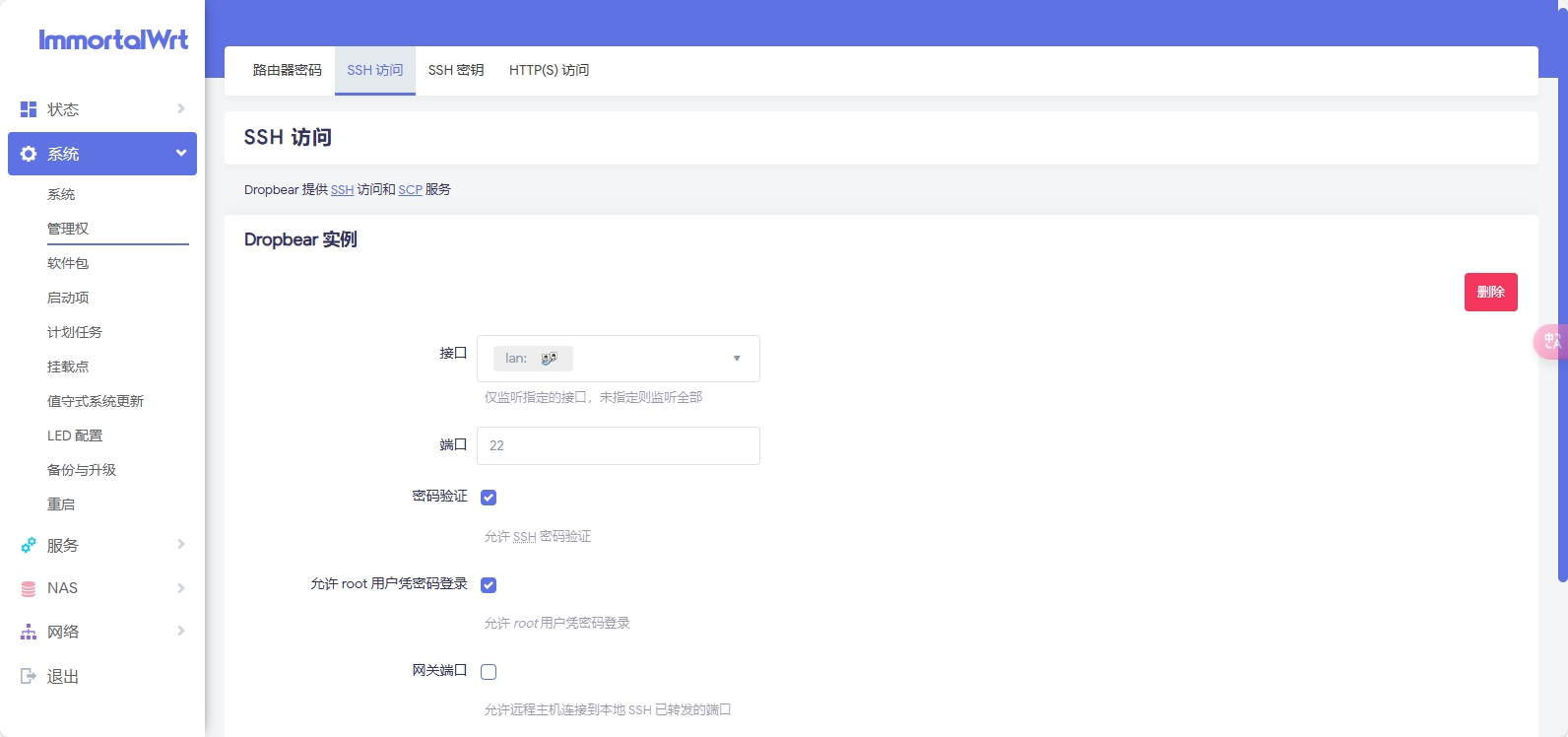
菜单进入
软件包,先点击更新列表,然后再下载插件fdisk和cfdisk注意
你可能在软件包中找不到想要的软件,再点一次更新试试
后面也可能你下载了,但输入指令的时候又说找不到指令,可以尝试卸载掉插件,再下载一次
通过 ssh 连接 OpenWrt
打开 shell 工具,建立远程连接,账号 root,密码 123456
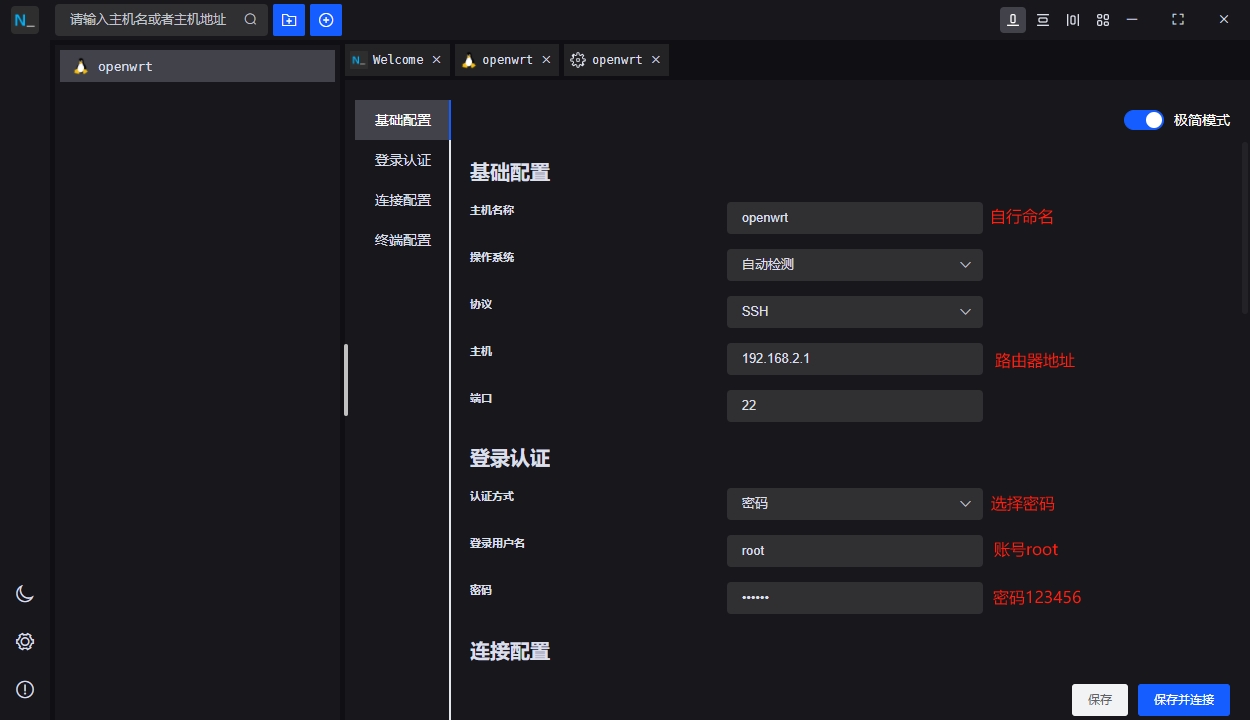
查看挂载点
- 输入该指令查看一下分区情况
sh
df -h- 输入这个指令查看扩容硬盘的挂载点,着重看一下这个命名,如果你的和我不同,记得替换命名
sh
fdisk -l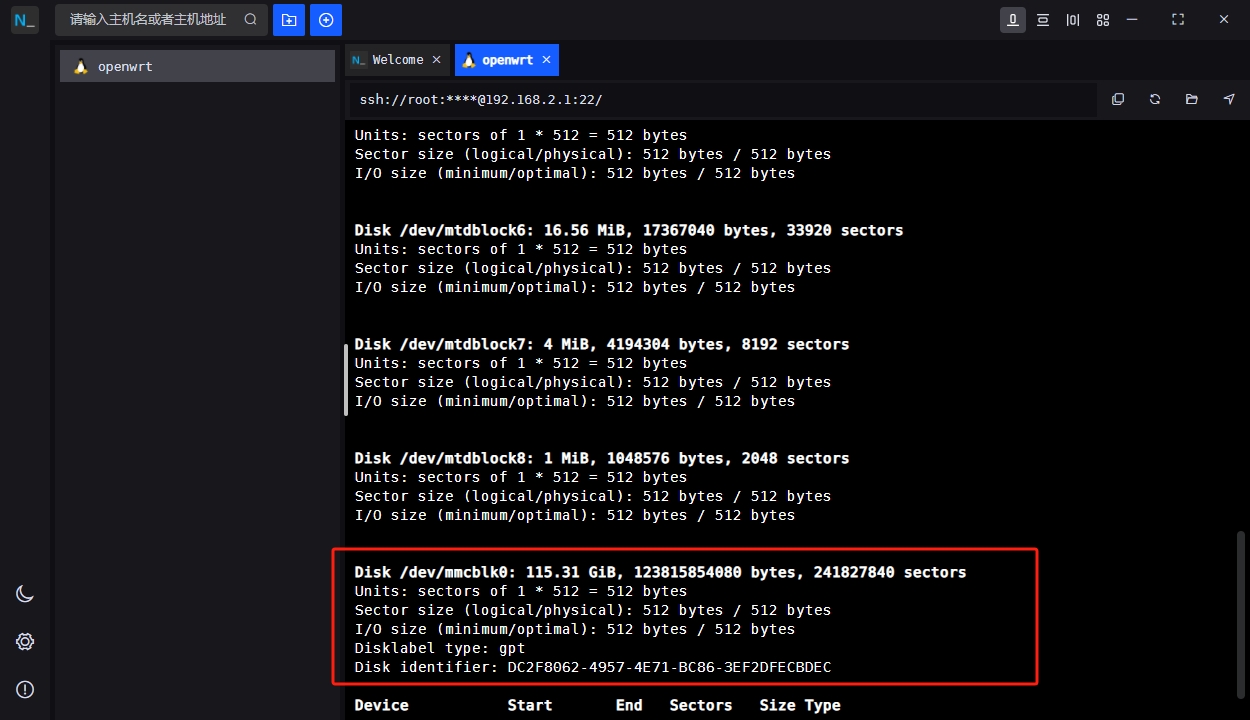
开始分区
输入指令
sh
cfdisk /dev/mmcblk0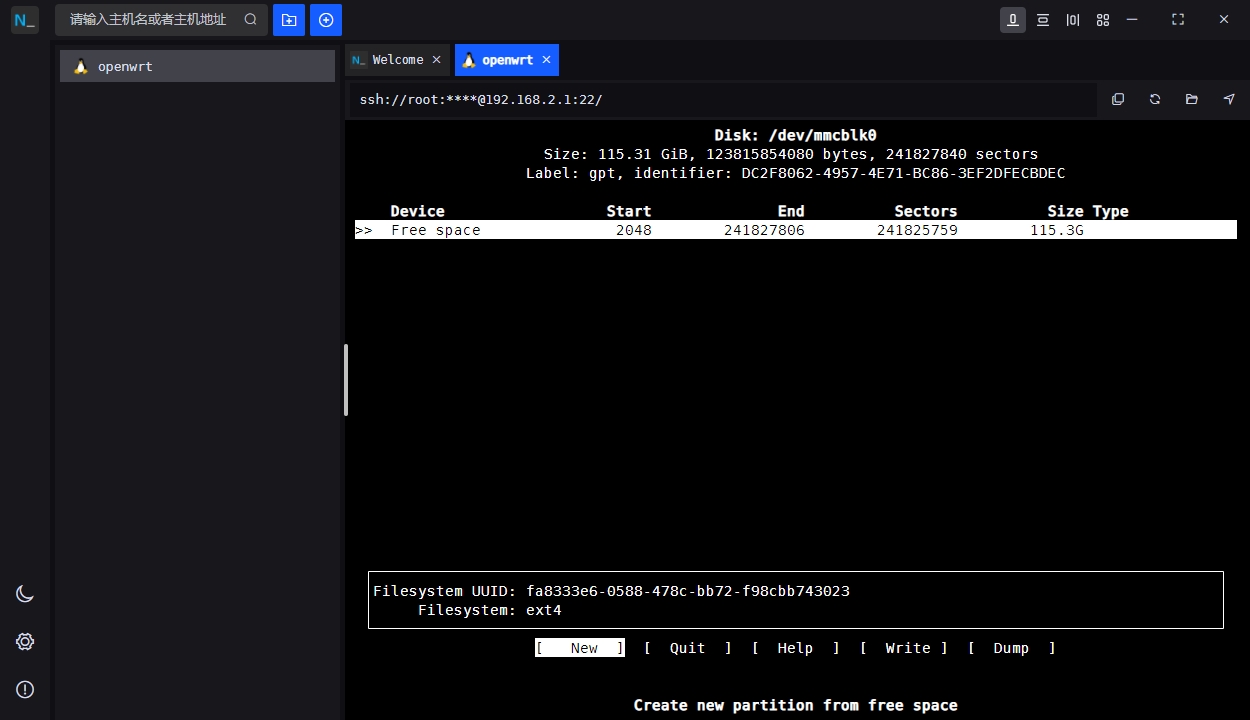
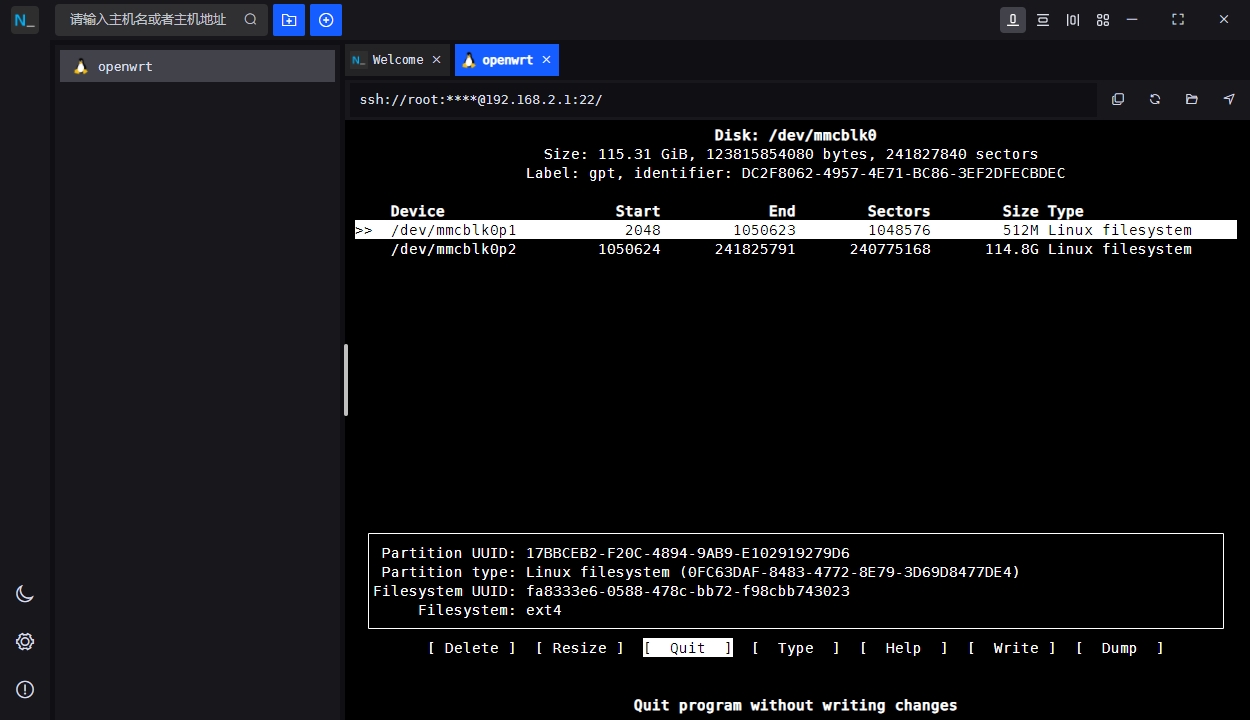
- 选中
Free space,然后再选中New选项,新建一个分区,大小我这里设置了0.5G,你可以看情况设置自己的,然后再将剩余的空间归成另一个分区 - 选中分区后,调到
Write选项,回车再 yes 确认,另一个分区同理
操作完成后就像这样:
- 选中
Quit退出
挂载分区
首先我们输入这个指令,检查一下分区后的命名
sh
fdisk -l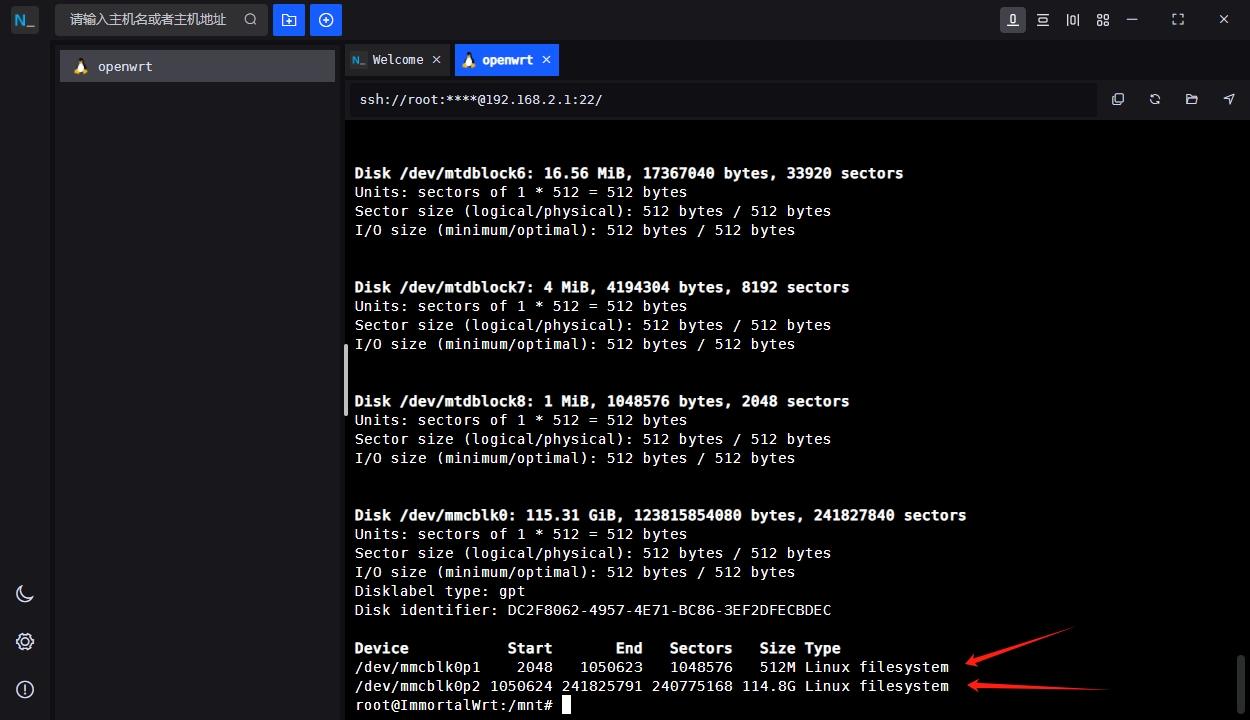
- 记住名字,我们正式开始,格式化一下刚刚新建的分区,轮流给分区格式化
sh
# 分区一
mkfs.ext4 /dev/mmcblk0p1

# 分区二 这个会慢一点,耐心等待
mkfs.ext4 /dev/mmcblk0p2- 然后在 mnt 目录下创建对应的目录,名称和分区名一致,方便记忆
sh
# 分区一
mkdir /mnt/mmcblk0p1

# 分区二
mkdir /mnt/mmcblk0p2- 将我们的分区,挂载到我们刚刚创建的目录下
sh
# 分区一
mount /dev/mmcblk0p1 /mnt/mmcblk0p1/

# 分区二
mount /dev/mmcblk0p2 /mnt/mmcblk0p2/- 最后我们再用命令检查一下,如果有 lost+found 就说明挂载成功了
sh
ls -alh /mnt/mmcblk0p1/- 之前我们都是两个分区一起操作的,到这里我们就只需要操作第一个分区就行了,将
/overlay分区的文件复制到我们刚刚创建的目录中
sh
cp -r /overlay/* /mnt/mmcblk0p1/配置挂载点
菜单
挂载点找到挂载点点击添加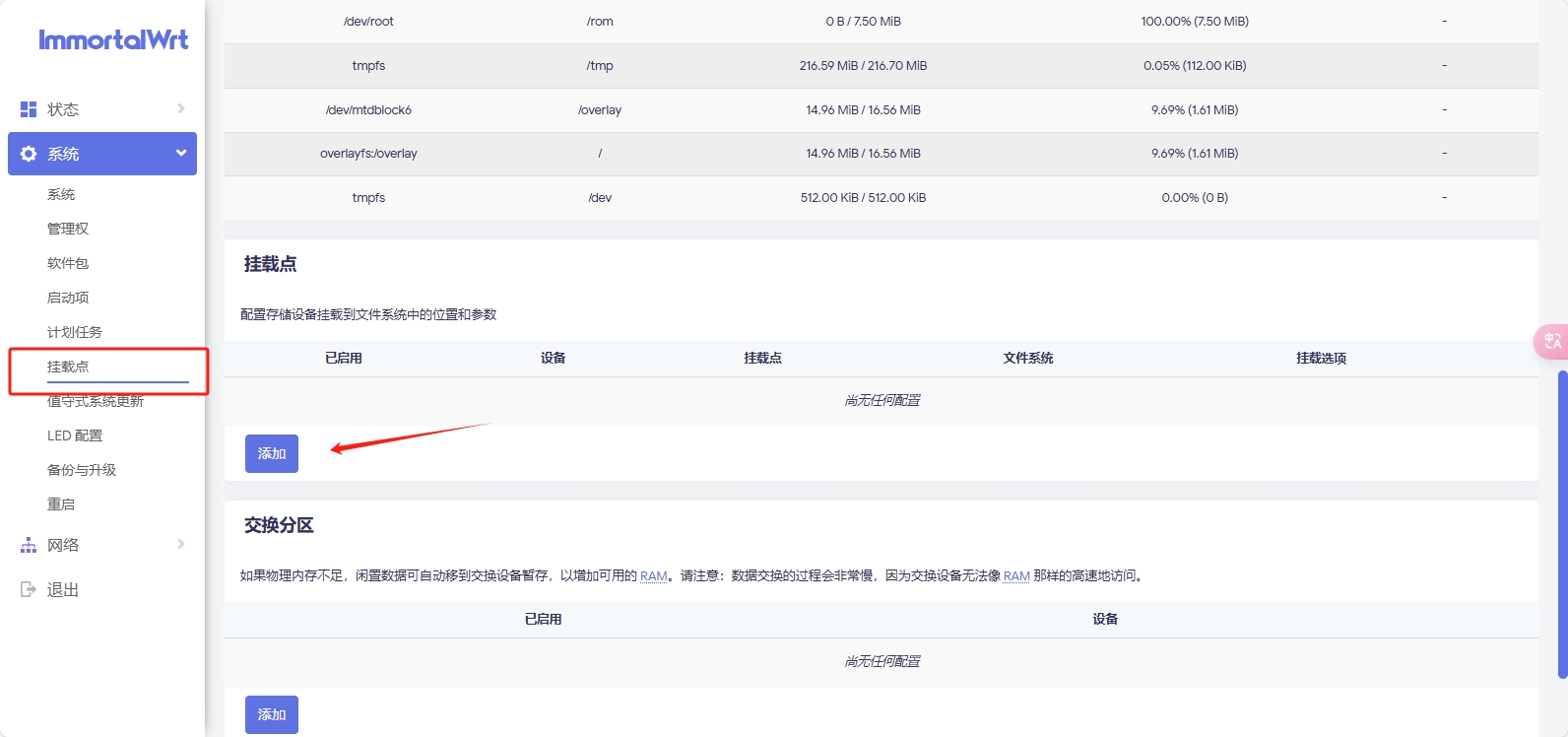
接下来像我这样配置
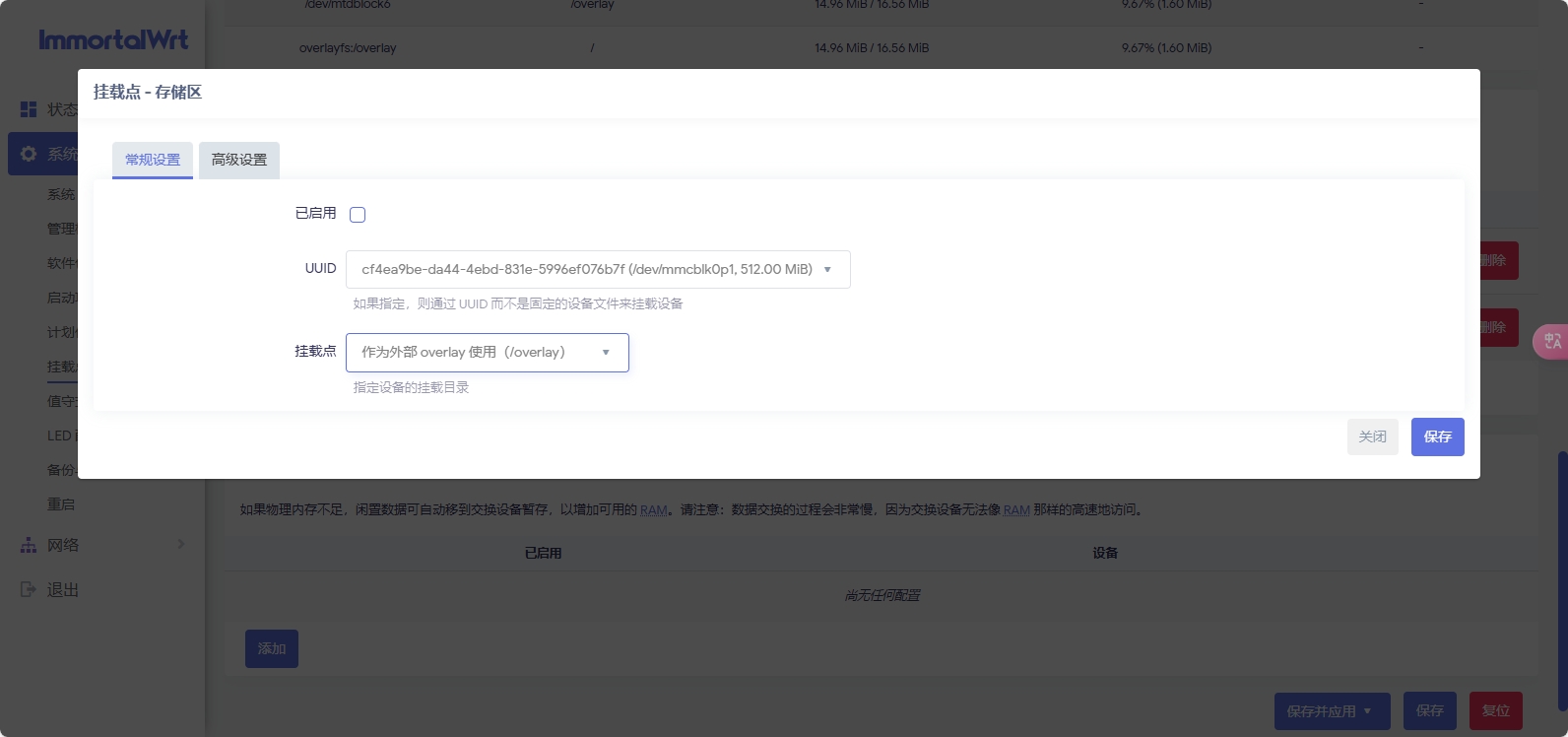
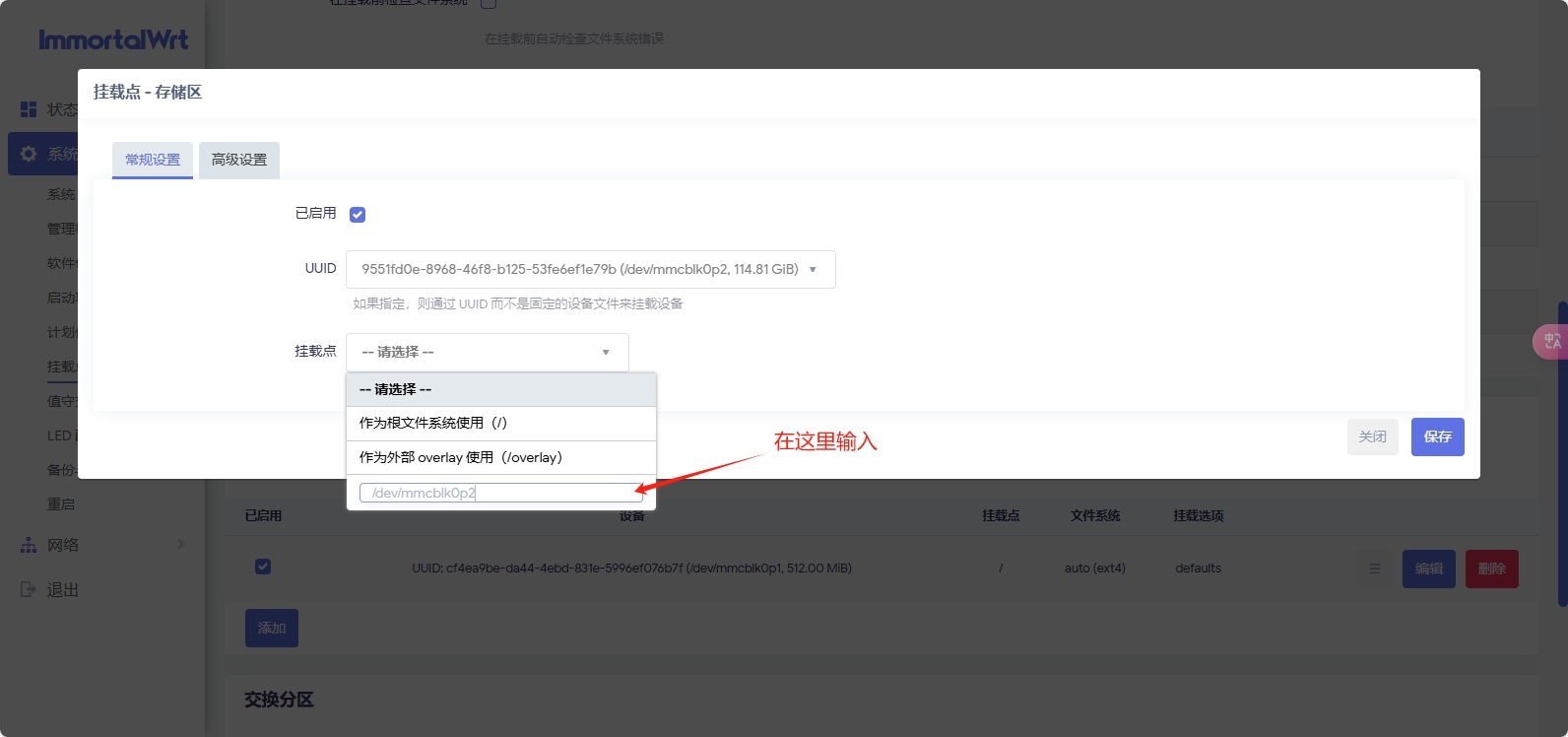
保存后,前面别忘了勾选上,再点击最下面的保存并应用按钮
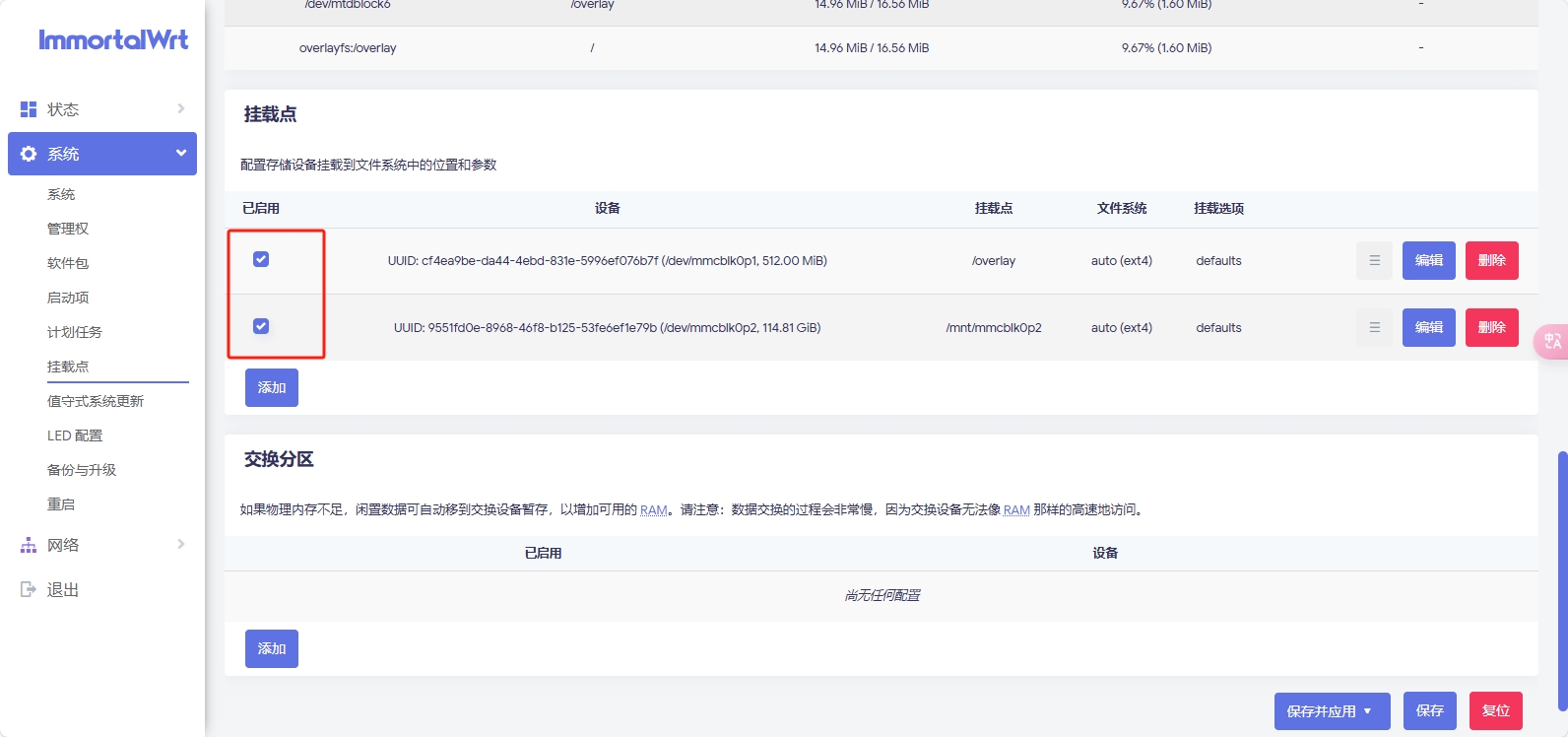
弄好之后,重启一下路由器,在进入
挂载点和软件包看看,应该扩容成功了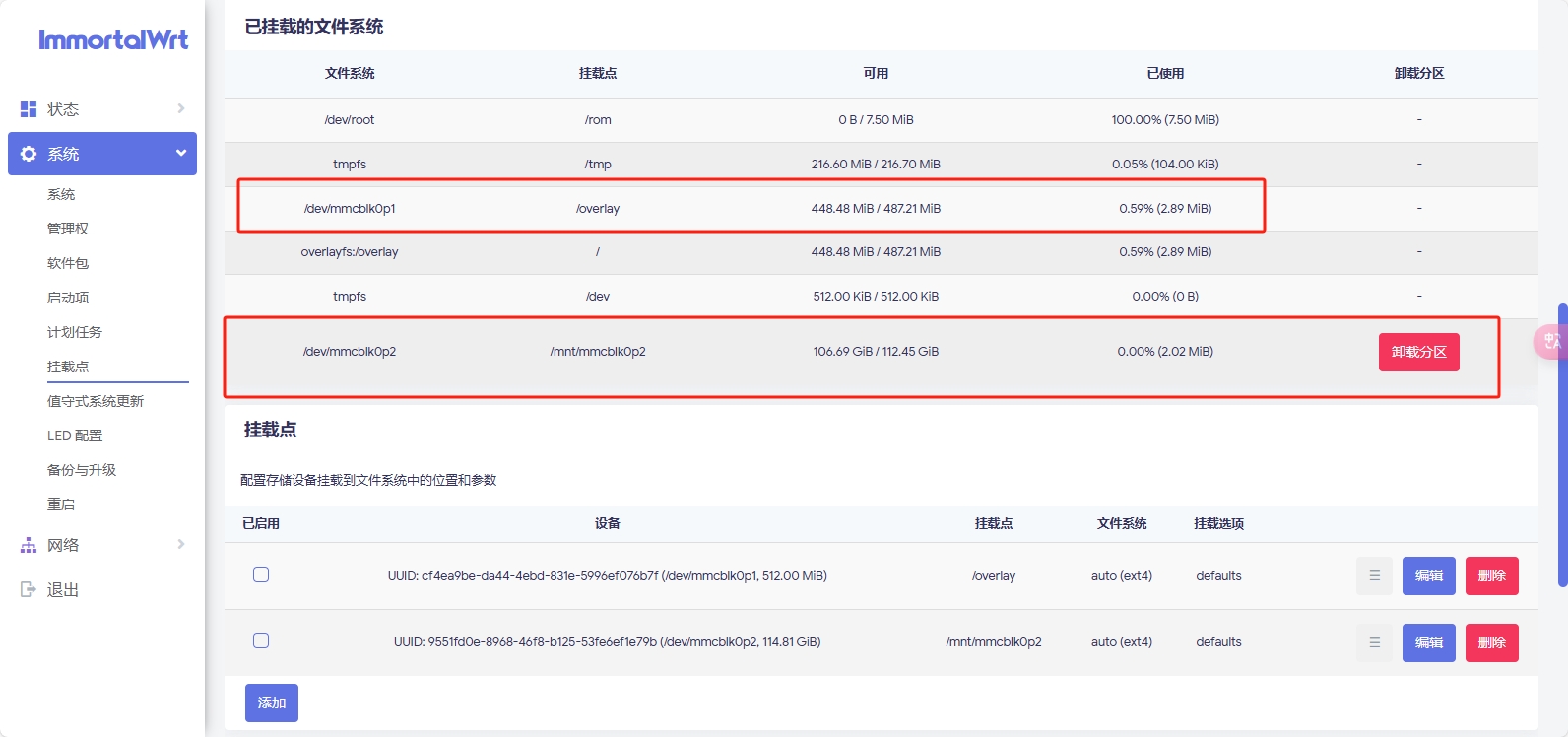
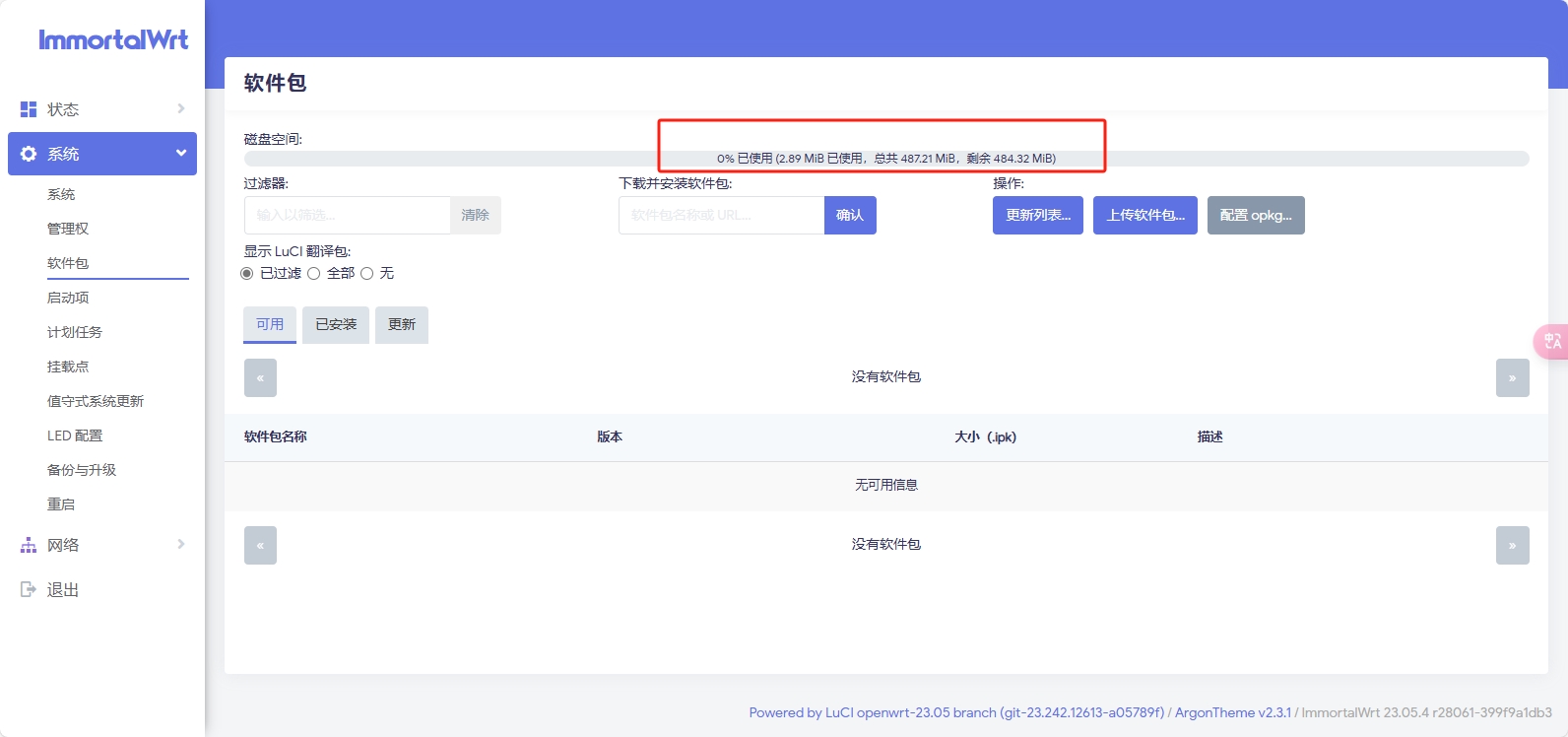
最后
参考连接
这里主要是参考了别人的做法,这个是参考连接,同时感谢这位大神
eSir OpenWrt 固件/overlay 分区(软件包)扩容方法